
ChatGPTやGeminiで旅行プランを作っても、テキストのままだと旅行中に見にくかったり、地図を開き直すのが面倒だったりしませんか?
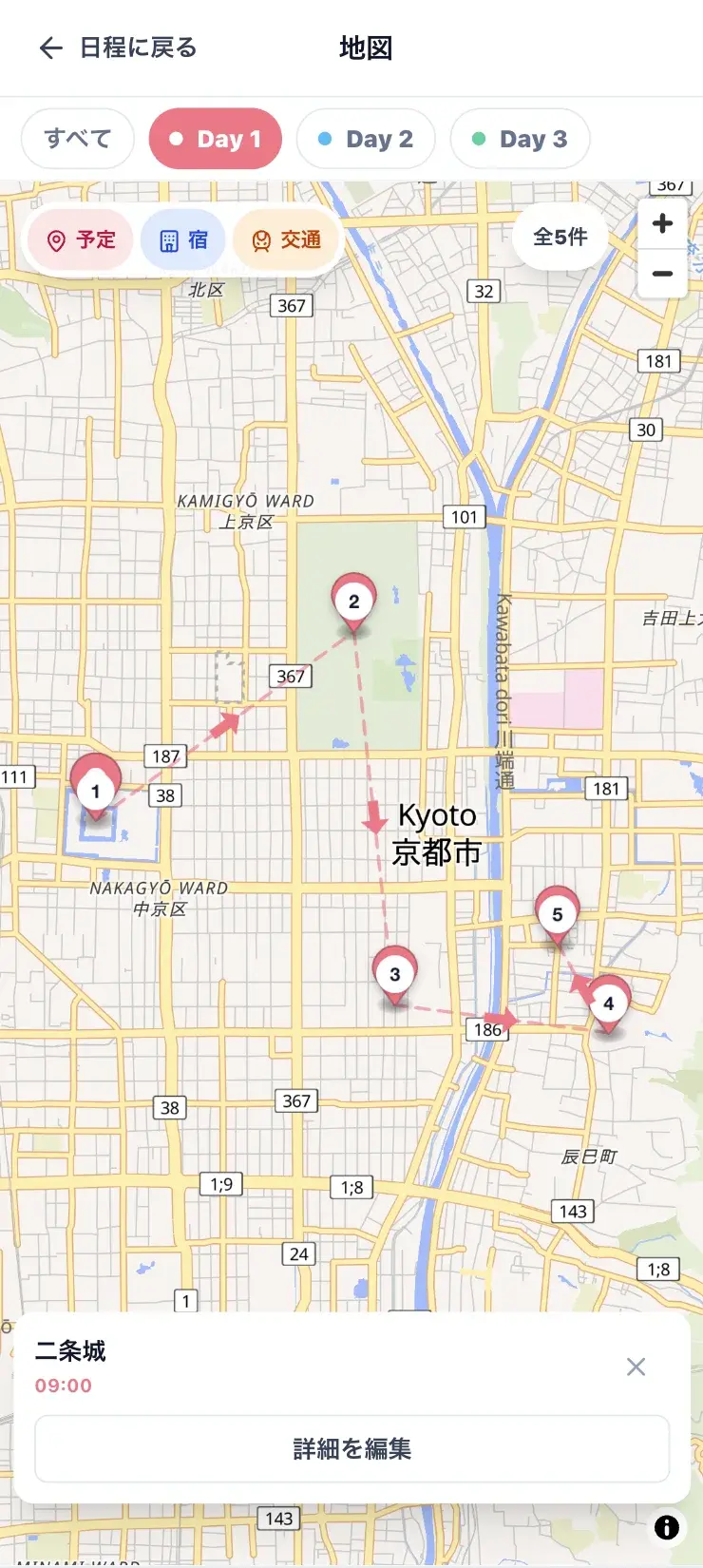
たびのーとなら、AIが考えた旅行計画をそのまま「スマホで見やすい日程表」と「日別マップ」に自動変換して持ち歩けます。
完成イメージ
今すぐプロンプトを作るAIの旅行計画が、そのままスマホしおり&地図に!
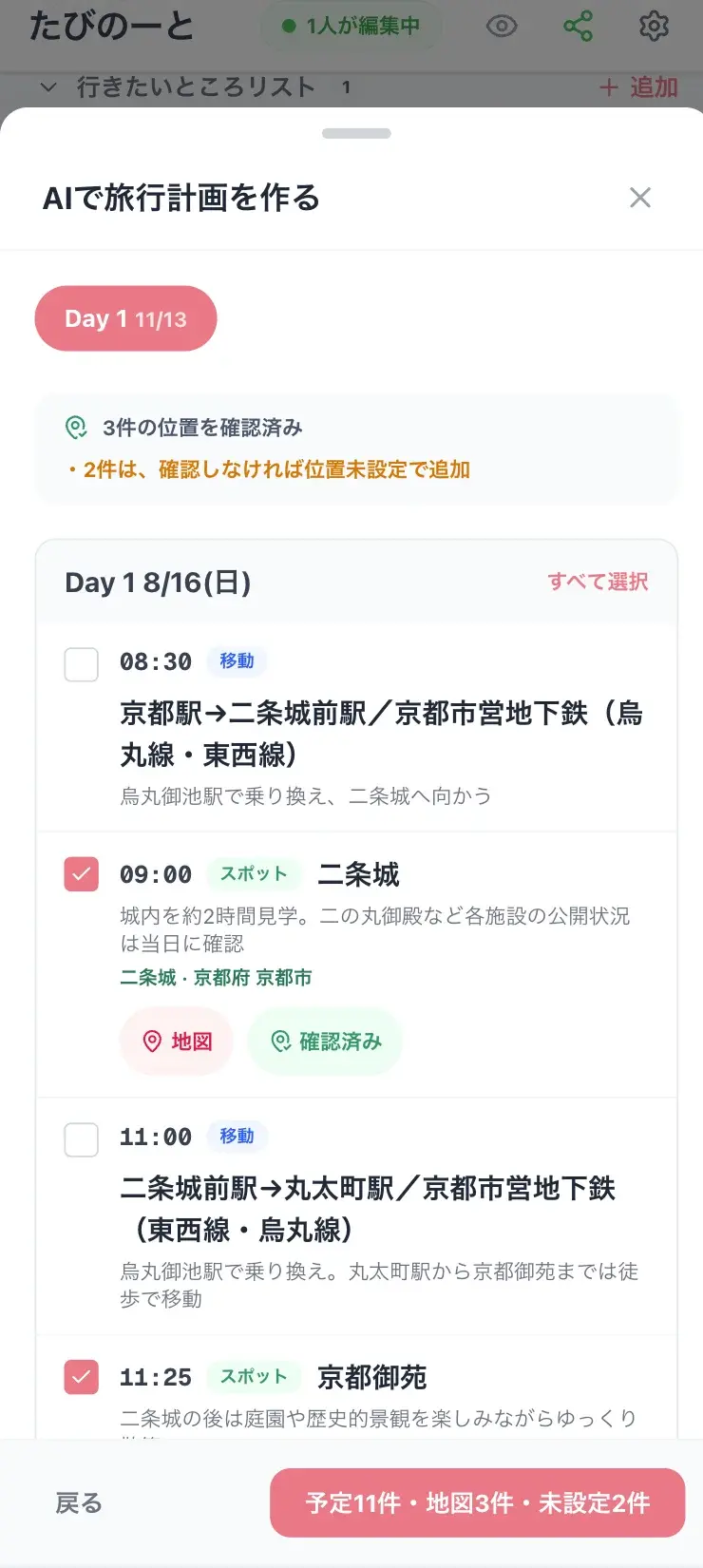
作成済みのしおりに後からAI計画を追加する場合
作成済みのしおりがある場合は、日程表の「AIで計画を作る」から途中追加できます。
1
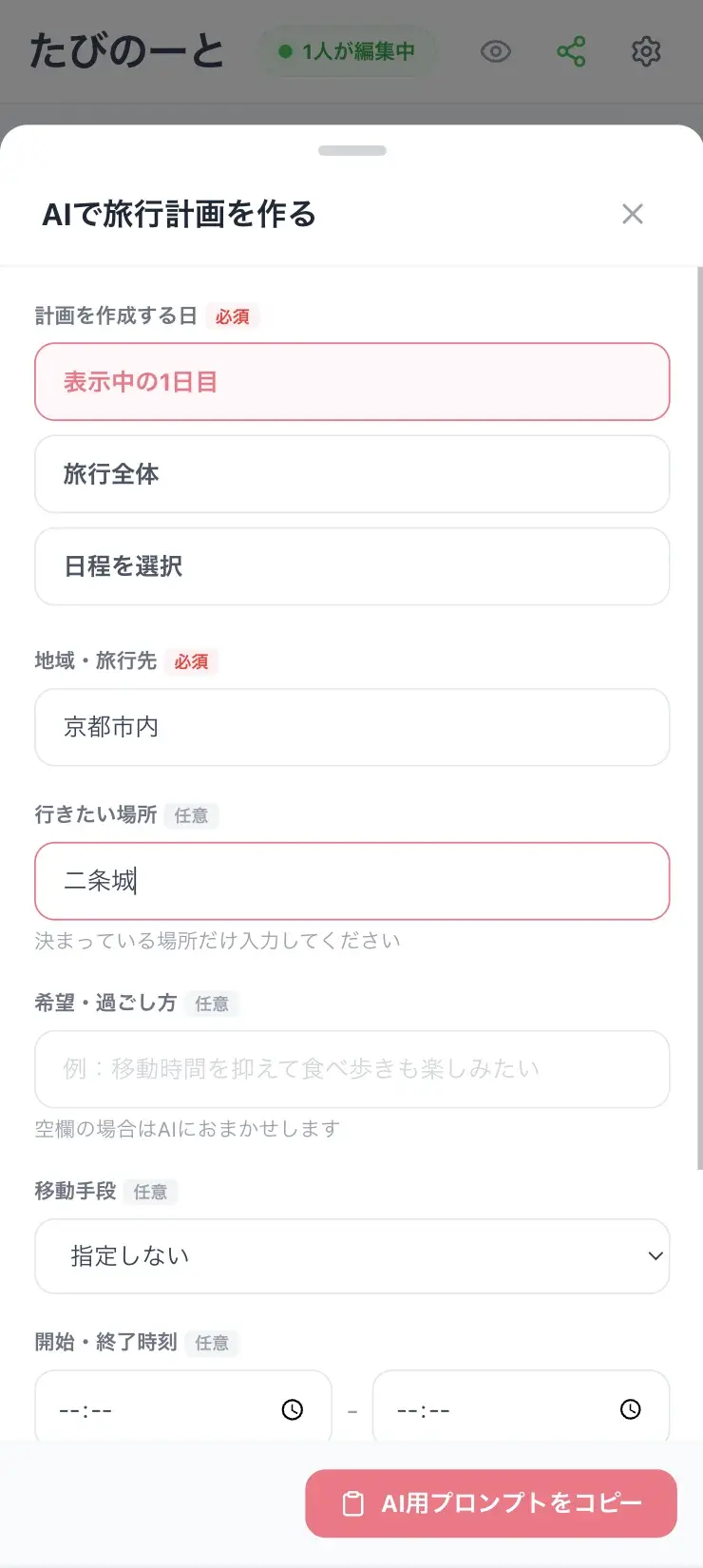
条件を入力してプロンプトをコピー
計画する日と地域を選び、決まっている希望だけ入力します。
2
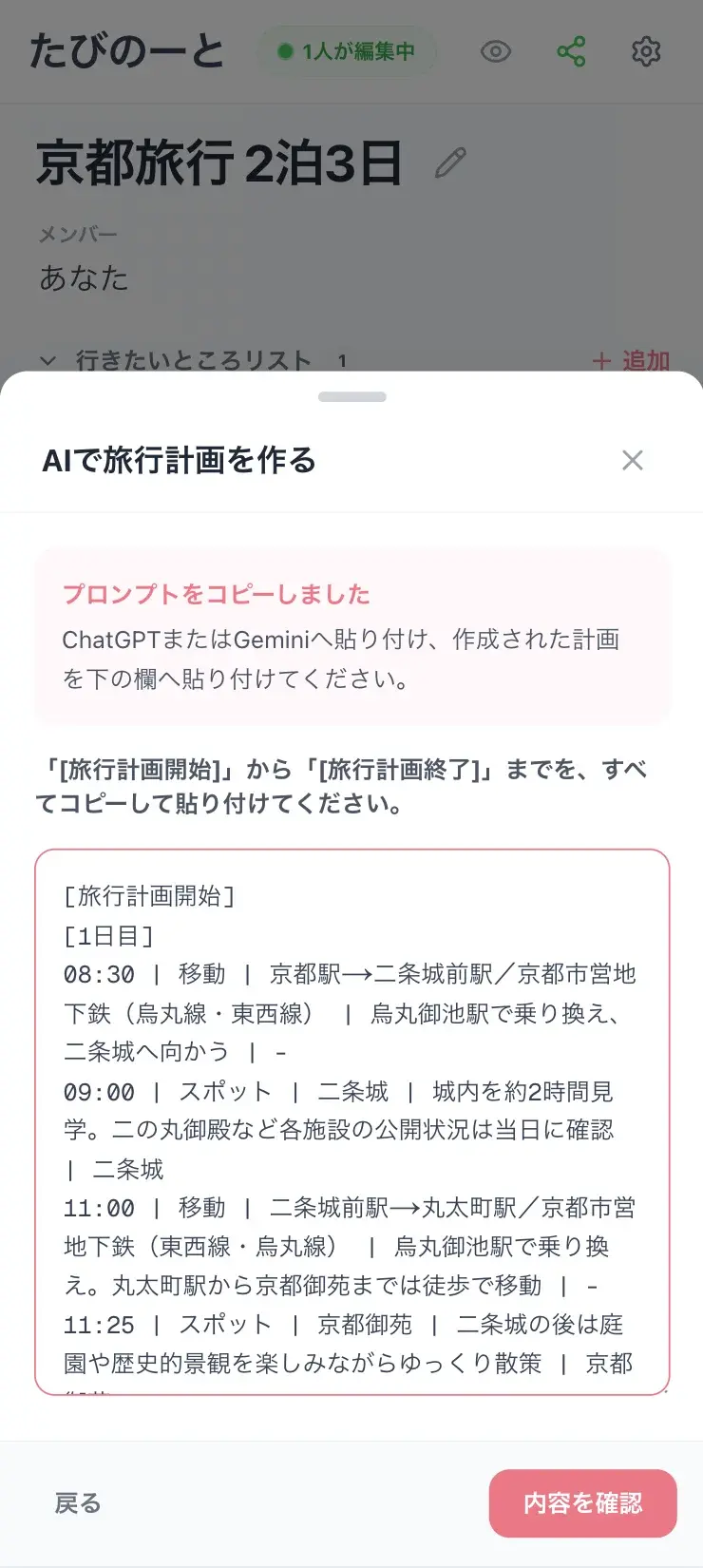
AIの回答を貼り付ける
コピーしたプロンプトをChatGPT・Gemini・Claudeへ送り、回答をたびのーとへ貼り付けます。
3
追加する予定と地図候補を選ぶ
日程タブを切り替え、追加する予定と地図に表示する場所を選択します。
4
地図で位置を確認する
追加後の地図を開き、スポットの位置と訪問順を確認します。
反映前に確認すること
AIの提案は、最新の公式情報も確認してください。
- 場所・施設が実在するか
- 営業時間・定休日が合っているか
- 移動時間に無理がないか
- 事前予約が必要か
よくある質問
Q. ChatGPT・Gemini・Claudeのどれでも使えますか?
A. はい、すべての主要AIで使えます。上のジェネレーターで生成したプロンプトをAIへ貼り付け、出力された回答を貼り付けるだけで旅行しおりが自動作成されます。
Q. 記事上から直接しおりを作成できますか?
A. できます。STEP 2の入力欄にAIの回答を貼り付けて「しおりを作る」を押すと、登録不要ですぐに完成した旅行しおりの編集画面へ移動します。
Q. 旅行全体ではなく、決まっていない日だけ計画できますか?
A. できます。しおり編集画面内の「AIで計画を作る」から、2日目だけなど特定の日程を指定して追加することも可能です。
Q. 既存の日程は消えませんか?
A. 消えません。既存のしおりに追加する場合は、現在の日程を残したまま選んだ予定だけを追加できます。
Q. AIが提案した場所はそのまま使えますか?
A. 反映前に内容を確認し、営業時間、休業日、移動時間などは公式情報でも確認することをおすすめします。
AIで旅行計画を作ってみる
ログイン不要・完全無料で作成できます。
登録不要。URLで共有できます。