
旅行計画を
位置関係が
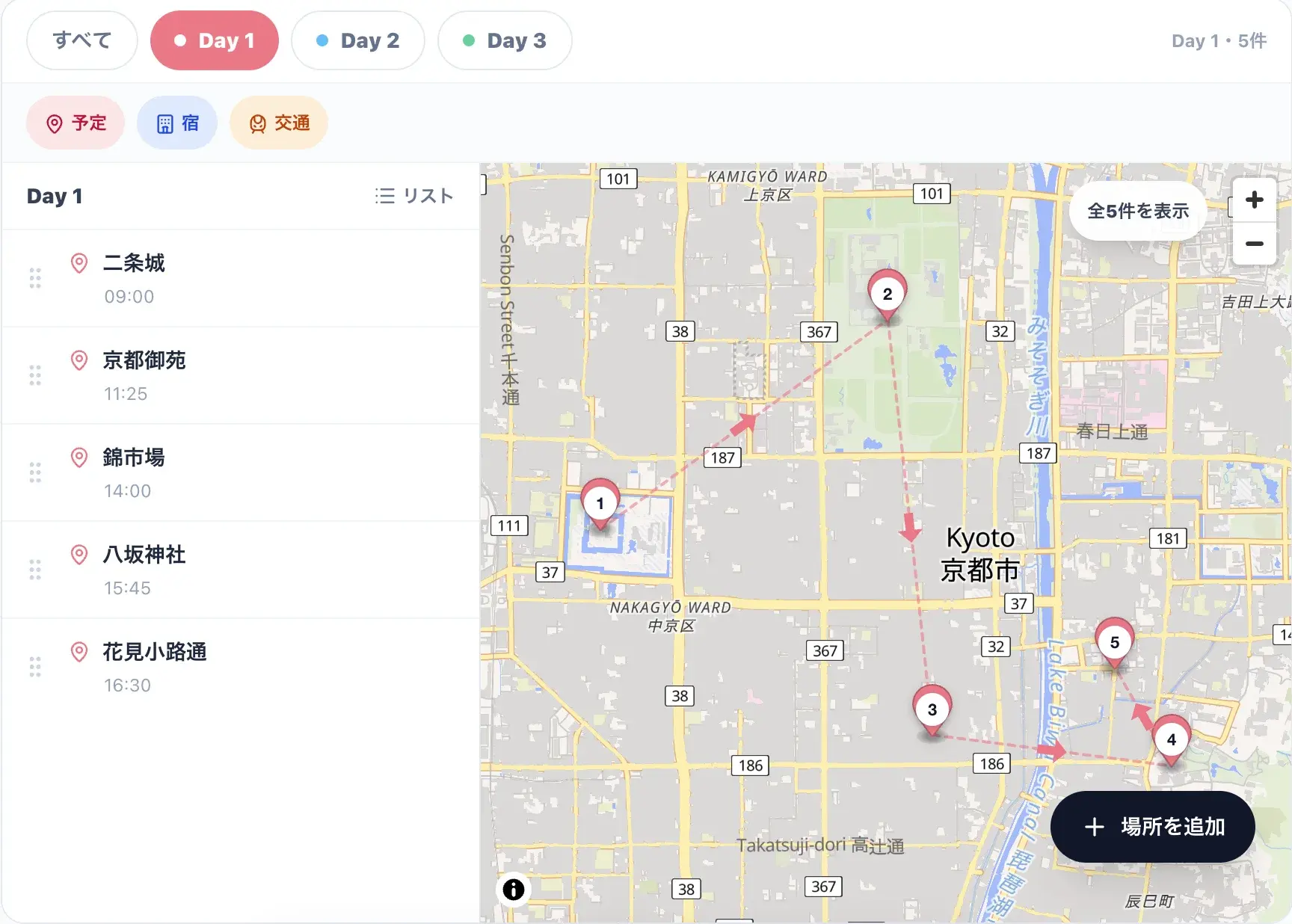
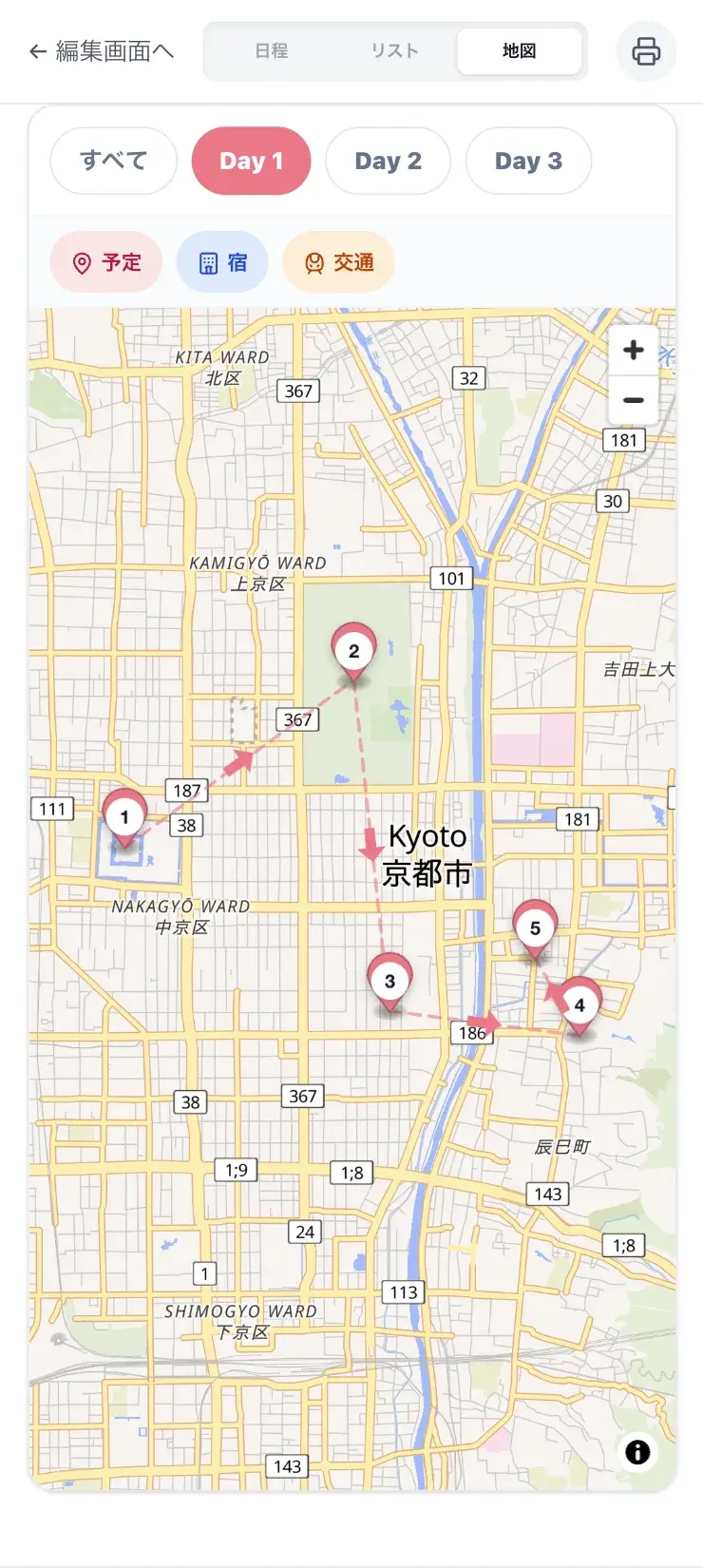
同じ日に訪れる場所が離れすぎていないか確認できます。
訪問順を
番号と直線を見ながら、リストの順番を並び替えられます。
地図も
別の地図リストを作らず、しおりのURLだけを共有できます。
スポット・
「予定」「宿」「交通」の表示を切り替えられます。必要な情報だけに絞ると、地図が混み合う旅行でも確認しやすくなります。
スポット
観光地、飲食店、集合場所などを予定の順番で確認。
宿泊先
チェックイン日からチェックアウト日まで、滞在場所を表示。
交通
飛行機、鉄道、バスなどの出発地と到着地を表示。
旅行ルートの地図を作成する4ステップ
経路検索を作り込む前に、まず旅行で訪れる場所を日付ごとに整理します。
1日程へ
日程へ
観光地、飲食店、集合場所など、旅行で立ち寄る場所を日付ごとに登録します。
2場所を
場所を
登録した予定に位置を設定します。宿泊先や交通の発着地も必要に応じて追加します。
3日別地図で
日別地図で
日付を選び、その日に訪れる場所と訪問順を確認します。
4URLで
URLで
完成したしおりのURLを送り、メンバーと同じ日程・地図を確認します。
日別表示と
表示
向いている確認
Day 1など
その日のスポット、宿、交通と訪問順を確認する。
すべて
旅行全体の移動範囲や、複数日の宿泊・交通を確認する。
地図付きの
日程、宿泊、交通を入力した完成例から、日付ごとの地図表示を確認できます。
京都旅行の地図を見るよくある質問
旅行計画の
スポット・
場所検索で
地域名を
地図付きの
はい。